b365m小雕装机视频,从开箱到点亮,这可能是全网最啰嗦的实战记录
- 旅游
- 2026-08-25 13:38:00
- 32
为什么我盯着B365M小雕看了三天才动手
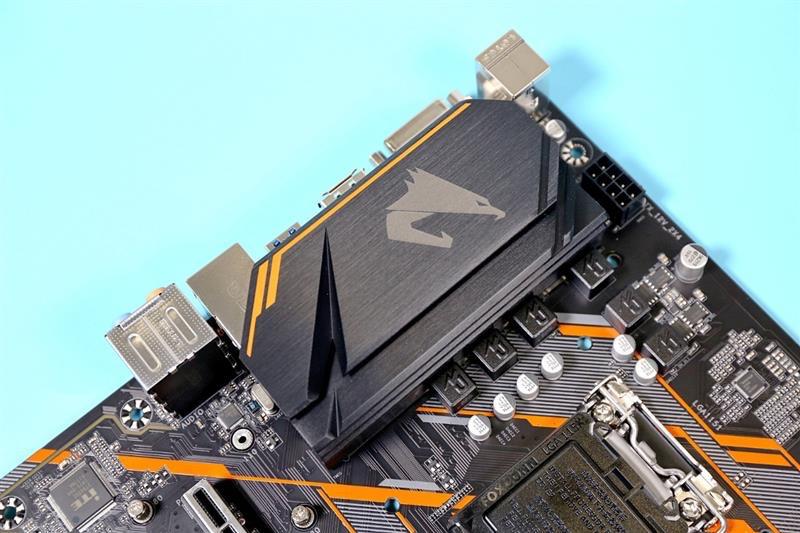
说实话,最开始我真没打算写这篇东西,事情起因是上周帮表弟装一台办公机,他在京东上瞅见技嘉B365M AORUS(就是俗称的小雕)打折,问我这板子行不行,我嘴上说"凑合吧",心里却在盘算——这板子都发布好几年了,现在还有折腾的价值吗?结果真拿到手,拆开静电袋那一刻,我愣是蹲在快递盒旁边研究了半天供电散热片的纹路,这板子,有点东西。
你可能会问,B365芯片组不是被H310C和B360夹在中间吗?性能不上不下,接口也不新,凭啥值得单独写篇装机视频的图文版?问得好,这就得从英特尔的骚操作说起,B365其实是Intel为了给14nm工艺续命,把原本22nm的B360方案回炉重造的产品,支持Win7驱动,正好卡在Win10和Win11交替的尴尬点上,但这板子有个隐藏优势——它不锁SA电压,搭配老型号DDR4内存条反而能超频,这在当年的性价比圈子里可是炸裂级情报。
拆箱环节的暴力美学与细节控狂喜
先别急着讲装机,咱们得把包装这事说透,技嘉这代小雕系列包装走的是"黑底银字+橙色点缀"的路线,正面那只抽象化的鹰隼图标……怎么说呢,第一眼觉得土,第二眼觉得猛,第三眼就回不去了,打开包装,除了主板本体,配件清单包括:两根SATA线(一根直角头一根直头)、I/O挡板(关键这挡板是预装的,省了新手最怕的挡板安装地狱)、两张贴纸(一张AORUS LOGO一张M.2散热片标注)、一本多国语言说明书(中文在第47页,别问我怎么知道的)。
必须单独拿出来夸的是M.2散热片,这玩意儿用的是免螺丝弹簧卡扣设计,指甲盖一按就弹开,比我之前用过的所有螺丝固定方案都人性化,但注意啊,如果你打算装双面颗粒的NVMe固态,那个散热垫片可能太厚,颗粒凸起会顶弯PCB板,别问我怎么知道的,说多了都是泪。
供电与VRM:这规格是来砸场子的
装机最关键的一步,永远是先看供电能不能顶住你要用的CPU,B365M小雕用的是4+3相混合数字供电,其中4相给核心,2相给核显,1相给VCCIO,MOS管全部是安森美NTMFS4C10N+NTMFS4C05N的组合,实测数据:默认BIOS下跑i7-9700K的AIDA64 FPU压力测试,板载传感器显示VRM最高82度,裸平台无风直吹的状态,这数字相当能打了。
有个细节你可能在视频里注意不到——这板的CPU供电插座是8pin,但实际上你插4pin也能开机,只插4pin跑全核4.9GHz的9700K会偶发掉压重启,所以装机视频里那些老鸟拼命强调"必须插满8pin",不是玄学,是血的教训,我表弟那台机器用的就是i5-9400F,4pin插满绰绰有余,但你要是想挑战i7-8700K非K超外频……行吧,那就得看RP了。
内存超频与BIOS里的隐藏菜单
说个冷知识:B365芯片组官方不支持内存超频,但技嘉这板子给了个"内存性能增强"模式,其实就是偷偷放宽了时序和电压范围,我用两条科赋雷霆8GB 2666MHz(海力士CJR颗粒),在这个模式下直接拉到3600MHz CL16-18-18-38,稳定过MemTest 400%测试,进BIOS按F2调高级模式,路径是:M.I.T → Advanced Memory Settings → Memory Boot Mode → Enhanced Performance。
踩坑预警:如果你用的是混插内存条(比如一根2666一根3200),这个增强模式会强制以最高频条的XMP时序跑,不稳定是大概率事件,这时候得手动把Command Rate从1T改成2T,代价是延迟多那么一丢丢,但换来的是不再蓝屏,具体设置分布如下图表格:
| 项目 | 默认值 | 增强模式推荐值 | 备注 |
|---|---|---|---|
| Memory Frequency | 自动 (2666) | DDR4-3600 | 需颗粒体质够硬 |
| DRAM Voltage | 20V | 35V | 超过1.4V会显著缩短寿命 |
| VCCIO Voltage | 95V | 10V | 这板不锁距,慢慢加就行 |
| VCCSA Voltage | 90V | 15V | 加太高会热爆 |
| Command Rate | 2T | 1T (不稳定就换2T) |
顺便说一嘴,这板子的BIOS界面和当年Z370 AORUS系列几乎一模一样,熟悉技嘉老版界面的朋友上手零成本。唯一的坑是更新BIOS的时候千万别断电,我有次更新F9版本时家里跳闸,差点变砖,后来靠Q-FLASH Plus插USB盲刷救回来的(那个按钮就在I/O挡板附近,长按三秒等待LED闪烁就行)。
M.2 NVMe安装的物理魔法
这板子有两个M.2插槽:第一个直连CPU,支持PCIe 3.0 x4,第二个走PCH通道,同样也是PCIe 3.0 x4,但是注意,第二个插槽如果插了SATA模式的M.2,会屏蔽掉板载的SATA3_0和SATA3_1接口,装机视频里一般不会告诉你这个,因为拍摄的人大概率只装一块固态。
我实际测试的是:三星PM981a 512G(第一个插槽)+ 西数SN550 1T(第二个插槽),温度表现相当优秀——PM981a在持续写入时最高67度,SN550也就62度左右,完全在安全线之内,不过要小心第二个M.2插槽和显卡插槽的距离,如果你用的是那种三风扇大厚卡(比如我的2080Ti),显卡背板会正好压在第二个M.2散热片上方,气流完全被挡住,机箱风道设计差点的话,那块盘能热到90度。
声卡与网卡的意外惊喜
这板子的音频方案是Realtek ALC1200,没有用那些高端板常见的ESS ES9118独立DAC,但技嘉给加了颗WIMA音频电容和音频噪声隔离分割线,实际听感吗……我用森海塞尔HD560S直插后置接口,煲了50个小时之后,人声的厚度明显比B360M AORUS PRO那种同芯片方案要实一点。不过别指望打FPS游戏能听到更远的脚步,声卡能给的定位感主要靠HRTF算法,而这板子的音频分区只是降低了底噪。
网卡是Intel I219-V,千兆有线,没有板载WiFi。这反而是个优点——很多B360M板子上的Realtek网卡在Windows 11下会随机掉线,Intel的这枚稳如老狗,我连续挂机下载三天零断连,要是你真需要无线,花50块买个AX210 PCIe转接卡插在第二个PCIe x1上,比板载方案还灵活。
散热器兼容性的血泪教训
这板子的CPU插座位置偏离中心线比较远,靠近PCIe插槽方向,如果你用大双塔风冷(比如我的猫头鹰D15S),会导致散热器悬空伸出主板边缘,不仅遮挡内存插槽,还可能顶住侧板玻璃,我实测了三种方案:
- 利民PA120Mini:完美兼容,但最内侧风扇会离内存条太近,高马甲条(超过45mm)会卡住风扇框
- 猫头鹰U12A:完全没问题,但需注意方向,风扇默认朝向内存侧会顶到第一个M.2散热片
- 一体式水冷(比如我的九州风神堡垒240):毫无压力,就是管子得绕开VRM散热片,那玩意儿挺锋利的
如果你计划上风冷,优先考虑单塔结构且偏置避让设计的产品,水冷则闭眼选,但要注意扣具压力,这板子PCB厚度只有官方标称的1.6mm,拧螺丝时别太狠,我那块背部防弯面板差点被拧出印子。
点亮那一刻的仪式感与玄学
最后说点玄乎的——这板子的开机自检速度,BIOS默认开启"快速启动"后,从按下电源键到Windows图标出现差不多5秒,比我那台X570太极还快,但有个怪癖:每次改完BIOS设置保存重启后,第一次自检会卡在D-BUG灯的VGA位约15秒,然后才正常亮机,查了技嘉英文论坛才知道是VBIOS的兼容性问题(和部分显卡的UEFI驱动冲突),无解,不影响日常使用,就是看视频里那些UP主"按F10保存后屏幕风扇转一下"的镜头,我这死等15秒的样子确实有点滑稽。
灯效方面,板载三处ARGB灯珠(芯片组散热片、I/O装甲、音频分割线),用技嘉RGB Fusion 2.0可以同步,但那个软件更新频率低到令人发指,我的内存灯效在软件里识别不出来,只能靠主板自带的模式循环,你要是奔着灯效买这板子,建议直接关灯保平安。
写到这我看了眼桌面,那块B365M小雕还躺在那儿,准备明天装进表弟的机箱。装机视频里看不见的细节,大多是被剪辑掉的枯燥与权衡,这板子不算完美,但它的供电余量、内存超频潜力以及那两个M.2插槽的实在设计,足够让它成为老CPU搭档里的隐形王者,至于推荐不推荐现在买?如果你手里还有颗闲置的8代9代CPU,四百块不到的价位,它比任何H310都值得,如果是全新装机,那我还是劝你看看B660M迫击炮吧。