技嘉B365主板装机实录,从零开始,手把手教你装出人生第一台电脑
- PG国际电子
- 2026-08-12 18:02:09
- 79
先说点掏心窝子的话
说实话,我第一眼看到技嘉B365这块板子的时候,心里是有点犯嘀咕的,你说现在都2025年了,B760都满天飞了,为啥还有人翻出这个“老古董”来组装视频?结果真上手装了一台,嘿,还真有点意思,B365这板子生得巧,正好卡在DDR3和DDR4的交接处,支持第八代和第九代酷睿,价格又便宜,二手市场一百来块能淘到成色不错的,最关键的是,这板子带M.2接口,虽然只有PCIe 3.0 x4,但对大多数人来说,完全够用了。
我花了两天时间,边看边装,把整个流程录了下来,今天这篇文章,就相当于那个视频的文字版,但比视频更啰嗦,因为我想把那些“新手必踩的坑”全都给你标出来,你要是看完自己能装一台,那我这两天的黑眼圈就算没白熬。
装机前,你得先把这些零件凑齐
先别急着拆包装,咱们把家底儿捋一遍,装机最怕的就是“万事俱备,只欠螺丝”,我列个清单,你对着看看:
| 零件 | 型号建议(基于B365) | 备注 |
|---|---|---|
| CPU | i5-9400F / i7-9700K | B365不支持超频,带K的意义不大,不如省点钱买i7-9700 |
| 散热器 | 玄冰400 / 原装风扇 | 9400F用原装的其实够,但声音有点大,建议换个百元风冷 |
| 内存 | DDR4 2666 8G×2 | 注意! B365有两个版本,一个支持DDR3,一个支持DDR4,别买错了 |
| 显卡 | GTX 1660 Super / RX 580 | 9400F没有核显,必须装独显 |
| 电源 | 450W-550W铜牌 | 别省这个钱,炸电源会带走全家件 |
| 硬盘 | 250G M.2 + 1T机械 | B365的M.2是走芯片组通道的,速度比直连CPU的稍慢,但日常用不出区别 |
这里多说一句,B365这个板子有个通病,就是它的M.2插槽和第一条PCIe x16离得太近,如果你显卡太厚,比如那种三风扇的猛禽,装上去之后M.2螺丝可能没手拧,我上次就卡在这,最后用了个“歪招”——先装M.2,再插显卡,顺序反一下就好了,这个技巧视频里我特意录了个特写。
拆开技嘉B365的包装,先看这些接口位置
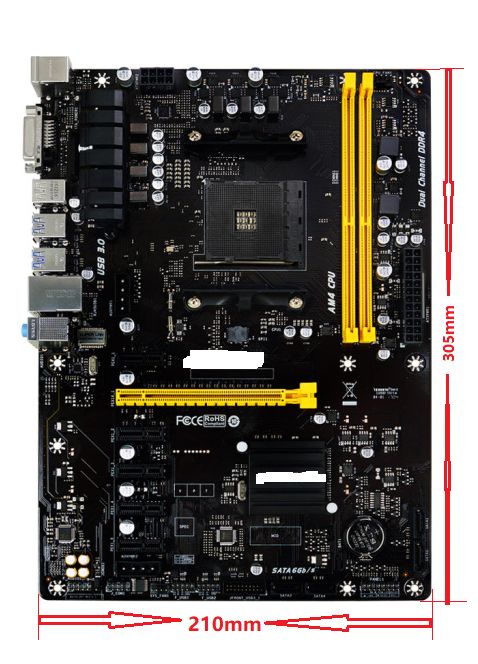
好,零件齐了,咱们正式开始,把主板从防静电袋里拿出来,先不要着急上CPU,你得先熟悉一下这块板子上的“地形”,技嘉B365的版型设计,说实在的,比较中规中矩,但有几个地方你得注意:
- CPU供电:8针,在左上角,别抠不开卡扣就硬拽,先按下去再往上提。
- 内存插槽:四条,颜色是黑色的,但DDR4版本是单侧卡扣,DDR3版本是双侧卡扣,这个细节就能帮你判断手上是哪款。
- SATA口:六个,侧弯头设计,这个好评,理线的时候方便很多。
- M.2插槽:在第一条PCIe x16的正下方,上面标着“M2_32G”字样。
我记得有个新手犯过个错误,把M.2固态插上去,结果螺丝柱没铜柱,直接悬空。B365这块板子,M.2的螺丝柱是预装好的,但你得自己把螺丝找出来,一般在板子附赠的SATA线小袋子里,别搞丢了,那玩意儿五金店都不一定配得到。
装CPU和散热器:这步最容易翻车
咱们先把CPU插槽的金属盖子掀开,B365用的还是Intel的LGA1151底座,上面有一排排金灿灿的针脚。千万、千万、千万别用手摸,我见过有人拿手指扫了一下,结果轻轻一碰弯了两根,那板子基本就废了,CPU的三角标记对准底座右下角,轻轻放下,然后把铁盖子压下去,扣上卡杆,这个动作要果断,但也别使蛮力。
接下来装散热器,如果你是买的那种塔式散热器,比如超频三的红海Mini,记住要先涂硅脂(原装散热器底部自带硅脂条,那种直接贴上去就行),我自己买的是玄冰400,那个扣具设计得很反人类,两边的卡扣要同时用力往下压。B365的CPU供电模块比较宽,玄冰400的扣具可能会碰到电容,解决办法就是别先上风扇,先把散热片本体拧上去,再从侧面挂风扇,虽然麻烦点,但省得后面返工。
内存和M.2固态:顺序是门手艺活
装内存很简单,但有个小技巧:如果你只买了两根8G,优先插2和4槽(从CPU那边数过来第二根和第四根),技嘉B365的说明书上叫“单通道/双通道混插模式”,但实际上2、4槽能开启完整的双通道,游戏帧数能高个5%-8%,插的时候两头对准,先别压到底,先大头压下去,再压小头,听到“咔哒”两声才算稳。
然后就是前面说过的,先装M.2再装显卡,B365的M.2固定螺丝是那种小铜柱加螺丝的设计,你得先把铜柱拧上去,再放硬盘,再拧螺丝,有个坑是:固态硬盘的金手指要斜着30度插进去,然后往下按,别平着怼,那样容易弯针脚,装好后,M.2上一般会附赠一个散热片,B365原厂不带,得自己买,或者用主板自带的M.2散热马甲(技嘉这块板子部分型号里有,你看包装盒上写没写“M.2 Thermal Guard”)。
接线环节:跳线真的会逼疯人
这是整个组装视频里最枯燥但最不能错的环节,B365的跳线插针在主板右下角,一堆细针脚。开机跳线(PWR_SW)、复位跳脚(RESET_SW)、电源指示灯(PLED)、硬盘指示灯(HDD_LED) 这四组,你得对着说明书一个一个插,很多新手在这一步把正负极插反了,结果灯不亮,但机器能开,问题不大,就是别扭。
我这里有个“笨办法”:把主板自带的“G Connector”小转接头找出来(技嘉现在都送这个),先把跳线插在转接头上,再一整个插到主板针脚上,这样不用眯着眼睛数针脚,而且转接头上有标识,正负清清楚楚,我当时录视频的时候,就故意没剪这一段,因为太真实了,我插了三次才全对上,尤其那个HDD_LED,有时候正负极反了硬盘灯长亮不闪,我还以为是硬盘坏了。
通电测试:第一次点亮的心情你懂的
装好所有东西,先别装侧板,咱们来个“裸奔测试”,插上电源,短接一下开机针脚(或者按机箱上的开机键),看风扇转不转,CPU风扇有没有卡住,显卡风扇是否走了。B365没有Debug灯,所以只能靠听、看、闻,如果听到“嘀”一声短响,恭喜你,自检过了,如果长响不停,八成是内存没插好,拔下来重插,别嫌麻烦。
我那次装机遇到一个怪问题:开机后CPU风扇转,显卡风扇也转,但屏幕就是黑的,折腾半天,结果发现是显卡供电线没插紧,B365年代的老电源,跟显卡的6+2pin接口有时候插上去松松的,你按一下卡扣,再顺手带一把线,听到“咔”一声才算好。
进BIOS设置:B365的隐藏菜单
开机按del进BIOS(技嘉是Delete键),B365的BIOS界面还是老式蓝白风格,不是现在那种图形化的。得调两个地方:
- 启用X.M.P(内存自动超频),不然你那根2666的内存会跑在2133频率上,白瞎了。
- 打开CSM兼容模式,如果你用的是老显卡(比如GTX 750Ti),不支持UEFI启动,那需要把CSM打开,不然进不了系统安装盘。
还有个小细节,B365的M.2启动优先级有时候识别不到,你得把BIOS里“Peripherals”菜单下的“M.2 Configuration”选项打开,然后保存重启,再进“Boot Option Properties”里才能看到硬盘,这个坑,视频里我录了十分钟,全是黑屏,最后才发现是这个没设置。
装系统时的一个小插曲
Windows 11安装盘可能会报错“这台电脑无法运行Windows 11”,原因是B365不支持TPM 2.0,但实际上技嘉B365是有TPM插针的(那组白色的细针脚,旁边写着“TPM”),你得单独买个TPM 2.0模块,淘宝十几块钱,插上去就能过检测,如果你懒得买,就直接装Windows 10,用起来完全没问题,反正B365老平台装Win10是最稳的。
理线:不完美但能用
最后把侧板盖上之前,我想说,理线这事,真的别太焦虑,B365这种老板子,机箱的背线空间一般都不大,我装的是个普通的百元机箱,电源线从电源仓下面往上穿,CPU供电线从主板左上角的孔洞走,其他大把线往硬盘仓里塞,只要不顶到侧板就行,视频里我理了半个多小时,最后还有一根SATA线实在没地方塞,就挂在机箱角落了,反正看不见。
对了,说到SATA线,技嘉B365的包装盒里附赠两根,是那种黑白相间的,比淘宝上那种彩色线结实多了,但别硬折成90度,容易断芯。
装完那天晚上,我玩了俩小时《英雄联盟》
说真的,用i5-9400F加B365这套配置,打LOL全高特效稳定200帧,CPU温度不过60度,这个组合放在现在,也就是个入门级,但胜在稳定、便宜、不折腾,你翻翻闲鱼,整套下来800块钱能搞定(不含显卡),我甚至觉得,比那些买回厂家整机再拆了换更好的选择。
最后啰嗦一句:装机这事儿,就跟做饭一样,看十遍视频不如自己动手做一次,你可能会经历插错线、拧歪螺丝、忘了装挡板的尴尬(对,我这次就忘了装I/O挡板,结果主板上那个金属片把USB口盖住了一半,是用指甲抠开的),但当你按下开机键,屏幕亮起“Windows”标志的那一刻,那种成就感,真的挺上头的。
行了,就说这么多,我去把那个录好的视频剪出来,回头附链接,你要是有装了一半卡壳的,评论区见,我看到就回。